
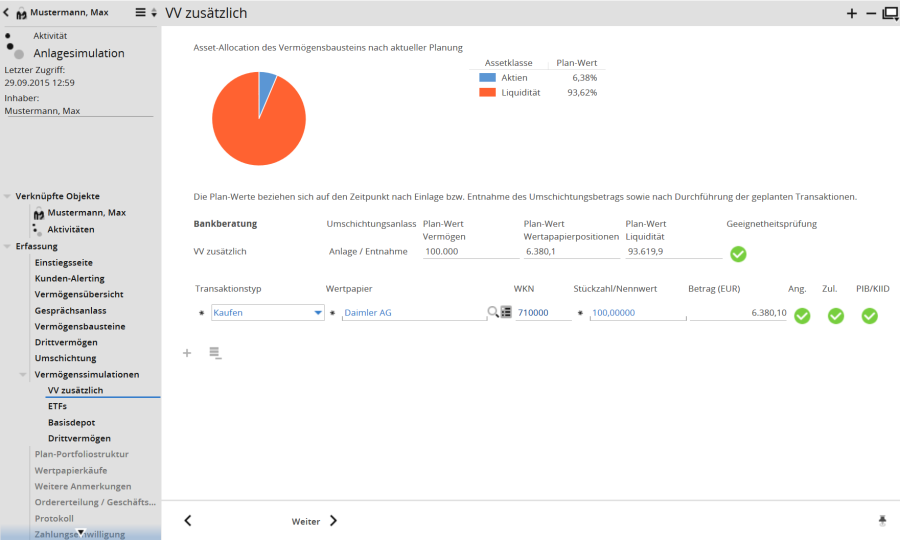
Unter dem Eintrag ʺVermögenssimulationenʺ finden Sie die einzelnen Vermögensbausteine als anklickbare Menüeinträge. Wählen Sie diese aus und geben Sie die gewünschten Transaktionen ein. Bestätigen Sie die Eingabe, indem Sie unten auf den Button "Aktualisieren" klicken. Überprüfen Sie dann noch einmal die Eingabe und klicken Sie auf "Weiter".
Das Tortendiagramm und die Tabelle rechts davon zeigen die Asset-Allocation eines Vermögensbausteins nach der aktuellen Planung.
Asset-Allocation des Vermögensbausteins nach aktueller Planung
|
Feld |
Beschreibung |
|---|---|
|
Assetklasse |
Mögliche Assetklassen sind hier:
|
|
Ist-Wert |
Der prozentuale Wert einer Assetklasse vor der Umschichtung. Die Spalte wird nur für bestehende Vermögensbausteine angezeigt. |
|
Plan-Wert |
Der prozentuale Wert einer Assetklasse nach der Umschichtung. |
|
Anlageart/Name |
Die Anlageart (fett dargestellt) und darunter der Name des Vermögensbausteins. |
|
Umschichtungsanlass |
Der Anlass für die Umschichtung des jeweiligen Vermögensbausteins. |
|
Plan-Wert
|
Der Gesamtwert der Wertpapierbestände und der verfügbaren Liquidität nach der Umschichtung. |
|
Plan-Wert
|
Der Gesamtwert der Wertpapierbestände nach der Umschichtung. |
|
Plan-Wert
|
Die verfügbare Liquidität nach der Umschichtung. |
Anlageplanungsliste
|
Feld |
Beschreibung |
||
|---|---|---|---|
|
Transaktionstyp* |
Wählen Sie aus der Auswahlliste den passenden Transaktionstypen aus. |
||
|
Wertpapier*
|
Geben Sie den Namen bzw. die WKN oder ISIN des entsprechenden Wertpapiers ein und bestätigen Sie mit <RETURN>. |
||
|
Oder klicken Sie auf das Suchen-Icon, um das Wertpapier mithilfe der Objektsuche zu finden. |
|||
|
Oder wählen Sie ein Wertpapier aus, das sich bereits im Wertpapierdepot befindet. Klicken Sie dazu auf das Icon und wählen Sie in der aufklappenden Liste das gewünschte Wertpapier aus. |
|||
|
WKN |
Die WKN des jeweiligen Wertpapiers. Diese wird automatisch eingetragen, wenn Sie das Wertpapier über die Objektsuche bestimmen. |
||
|
Nennwert |
Geben Sie hier die Stückzahl bzw. den Nennwert für das entsprechende Wertpapier ein. |
||
|
Betrag |
Der Gesamtbetrag der Transaktion. |
||
|
Ang. |
Das Ergebnis der Angemessenheitsprüfung. Bei der Angemessenheitsprüfung nach WpHG §31, Abs. 5 (und 4) werden die Finanzinstrumente in der Anlageplanungsliste daraufhin geprüft, ob der Kunde (oder ggf. sein gesetzlicher Vertreter) aufgrund seiner Kenntnisse und Erfahrungen die Risiken des jeweiligen Finanzinstruments verstehen und beurteilen kann. Das Ergebnis der Angemessenheitsprüfung ist durch ein Status-Icon veranschaulicht. |
||
|
|
Die Angemessenheitsprüfung war erfolgreich oder die Angemessenheitsprüfung war aufgrund des Transaktionstyps nicht notwendig. |
||
|
Die Angemessenheitsprüfung war nicht erfolgreich. |
|||
|
Die Angemessenheitsprüfung wurde übersteuert, d. h. das Wertpapier wurde in die Planung aufgenommen, obwohl die Angemessenheitsprüfung nicht erfolgreich war. |
|||
|
Die Angemessenheitsprüfung war aufgrund von Fehlern nicht erfolgreich. |
|||
|
Zul. |
Das Ergebnis der Zulässigkeitsprüfung. Dabei wird geprüft, ob das Wertpapier Teil des definierten Beratungsuniversums ist, das über die Fokusliste festgelegt wird. Das Ergebnis wird analog zur Angemessenheitsprüfung durch Status-Icons angezeigt. |
||
|
PIB/KIID |
Zeigt, ob für dieses Wertpapier entsprechende Verkaufsinformationen in Form eines PIB oder KIID verfügbar sind. Diese werden bei einem späteren Schritt generiert. Das Ergebnis wird analog zur Angemessenheitsprüfung durch Status-Icons angezeigt. |
||


