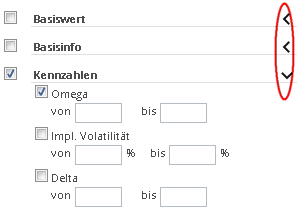

Auf der linken Seite einer erweiterten Suche konfigurieren Sie Ihre Suchanfrage. Über die Suchparameter filtern Sie die Suche. Die Suchparameter selbst können Sie ebenfalls konfigurieren.
Standardmäßig sind für die Suche nach den jeweiligen Wertpapiertypen sinnvolle Einstellungen hinterlegt.
Über die allgemeinen Funktionen haben Sie die folgenden Möglichkeiten:
|
Icon |
Beschreibung |
|---|---|
|
|
Icon "Zuklappen" - dieses Icon ist nur bei aufgeklappten Suchparametern zu sehen. Wählen Sie dieses Icon, um die Suchparameter einzuklappen und so mehr Platz für umfangreiche Suchergebnisse zu schaffen. |
|
|
Icon "Aufklappen" - dieses Icon ist nur bei zugeklappten Suchparametern zu sehen. Wählen Sie dieses Icon, um zugeklappte Suchparameter wieder anzuzeigen. Die Trennlinie zwischen Suchergebnis und den Suchparametern auf der linken Seite können Sie auch mit der Maus "ziehen", um die für Sie optimale Aufteilung des Fensters herzustellen.
|
|
|
Icon "Suchparameter konfigurieren" Wählen Sie dieses Icon, das Sie sowohl oben als auch unten in den Parametern finden, um festzulegen, welche Suchparameter in welcher Reihenfolge in die Detailsuche eingeblendet werden sollen. Lesen Sie dazu den Abschnitt Bereiche der Suchparameter konfigurieren. |
|
|
Wählen Sie diesen Button über den Suchparametern, um die Suchmaske zu leeren. |
|
|
Die Suchparameter sind in einzelne Bereiche wie "Basisinfo", "Erweiterte Info" oder "Kennzahlen" aufgeteilt. Diese Bereiche sind von Wertpapiertyp zu Wertpapiertyp unterschiedlich. Sie können die einzelnen Bereiche per Mausklick auf die Pfeilsymbole auf- und zuklappen. Über die Kontrollkästchen vor den Parametern aktivieren bzw. deaktivieren Sie die Suchparameter. Aktivieren Sie Parameter, dann werden auch die übergeordneten Bereiche automatisch aktiviert. Im Bildbeispiel: Aktivieren Sie das Kontrollkästchen vor der Kennzahl "Omega", so wird der komplette Bereich "Kennzahlen" auch aktiv. Es genügt also ein Mausklick. Die wichtigsten Parameter sind in den folgenden Abschnitten dokumentiert. |